5.0 KiB
12.2.2 Packet Tracer – Перевірка NAT на бездротовому маршрутизаторі
Цілі та задачі
- Перевірка NAT конфігурації на бездротовому маршрутизаторі
- Налаштування чотирьох ПК для підключення до бездротового маршрутизатора за допомогою DHCP
- Перевірка трафіку, що проходить через мережу із використанням NAT
Перебіг виконання
Частина 1: Перевірка конфігурації для доступу до зовнішньої мережі
-
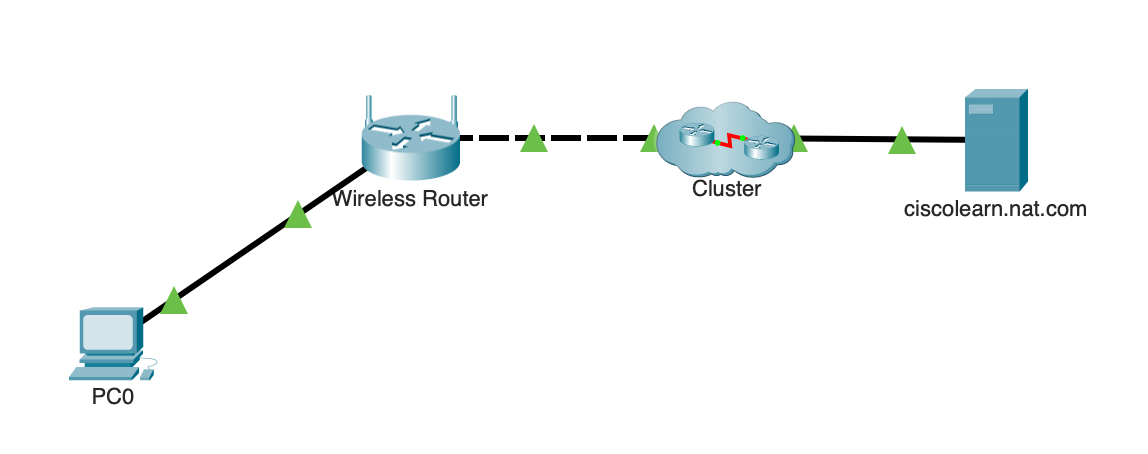
Додайте один ПК і під'єднайте його до бездротового маршрутизатора за допомогою прямого кабелю. Зачекайте, коли всі індикатори стануть зеленими, перш ніж перейти до наступного кроку або натисніть Fast Forward.
-
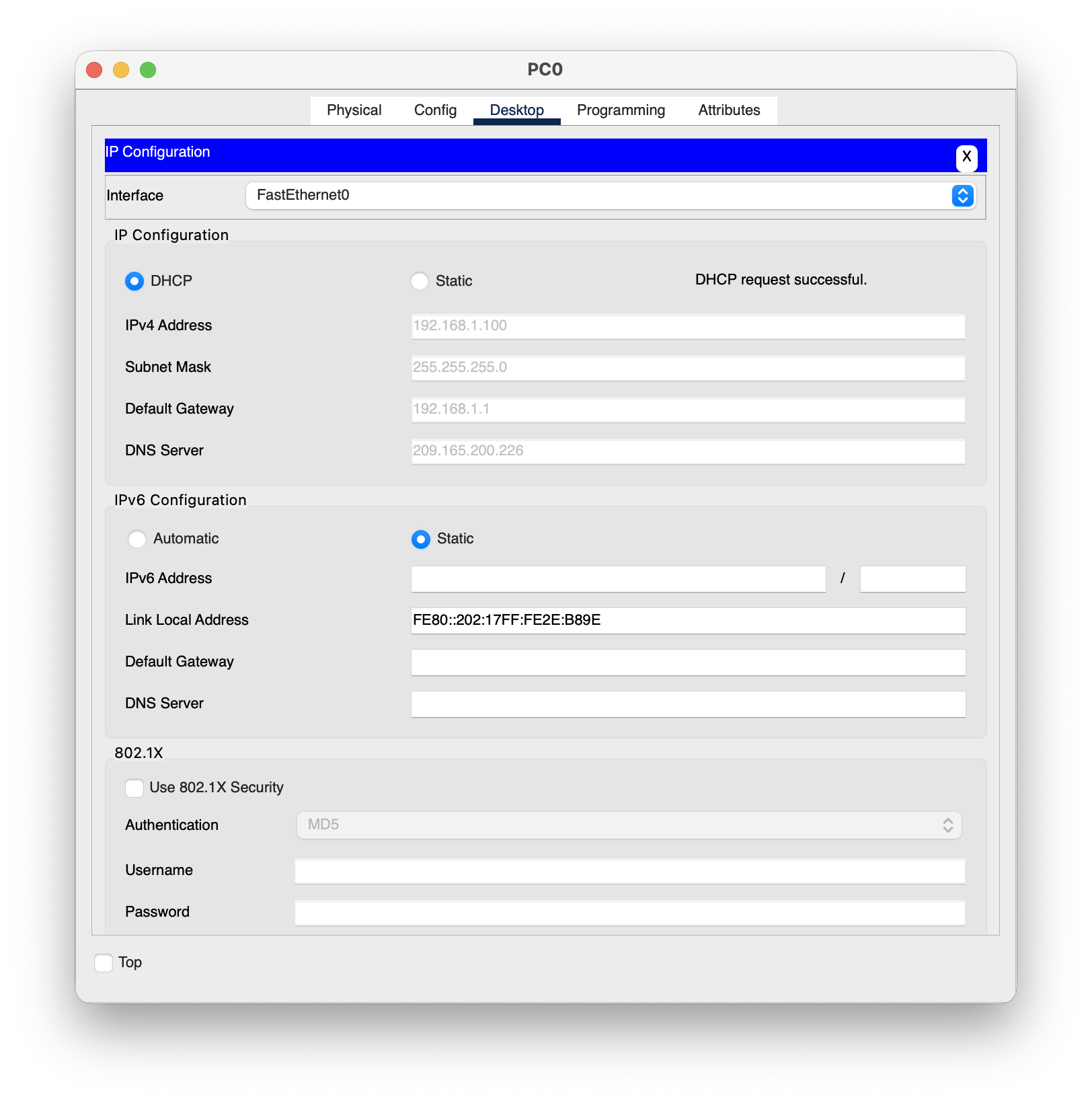
На ПК, натисніть Desktop. Виберіть IP Configuration. Натисніть DHCP, щоб кожен пристрій міг отримувати IP-адресу через DHCP на бездротовому маршрутизаторі.
-
Зверніть увагу на IP-адресу шлюзу за замовчуванням. Закрийте IP Configuration, коли закінчите.
-
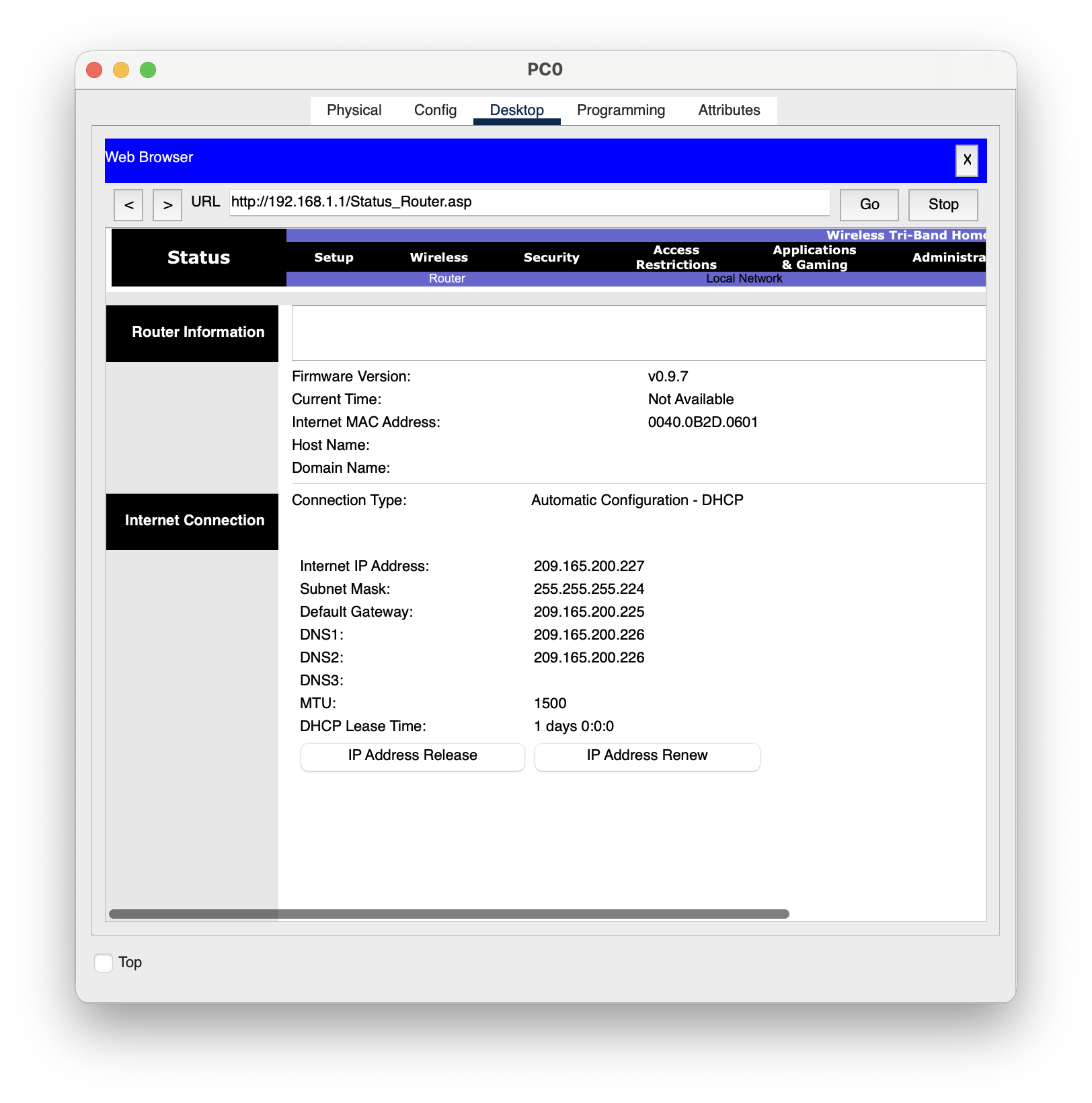
Перейдіть до веббраузера і введіть IP-адресу шлюзу за замовчуванням у полі URL-адреси. Введіть ім'я користувача admin і пароль admin, коли з'явиться відповідний запит.
-
Натисніть вкладку Status у меню у верхньому правому куті. Після вибору відображається сторінка підменю Router.
-
Прокрутіть сторінку маршрутизатора донизу до опції підключення до Інтернету. Вказана тут IP-адреса – це адреса, призначена провайдером. Якщо IP-адреса відсутня (відображається 0.0.0.0), закрийте вікно, зачекайте декілька секунд і спробуйте ще раз. Бездротовий маршрутизатор перебуває в процесі отримання IP-адреси від ISP DHCP-сервера. Адреса, яку ми бачимо тут, – це адреса, призначена Інтернет-порту бездротового маршрутизатора.


Частина 2: Перевірка налаштувань для доступу до внутрішньої мережі
-
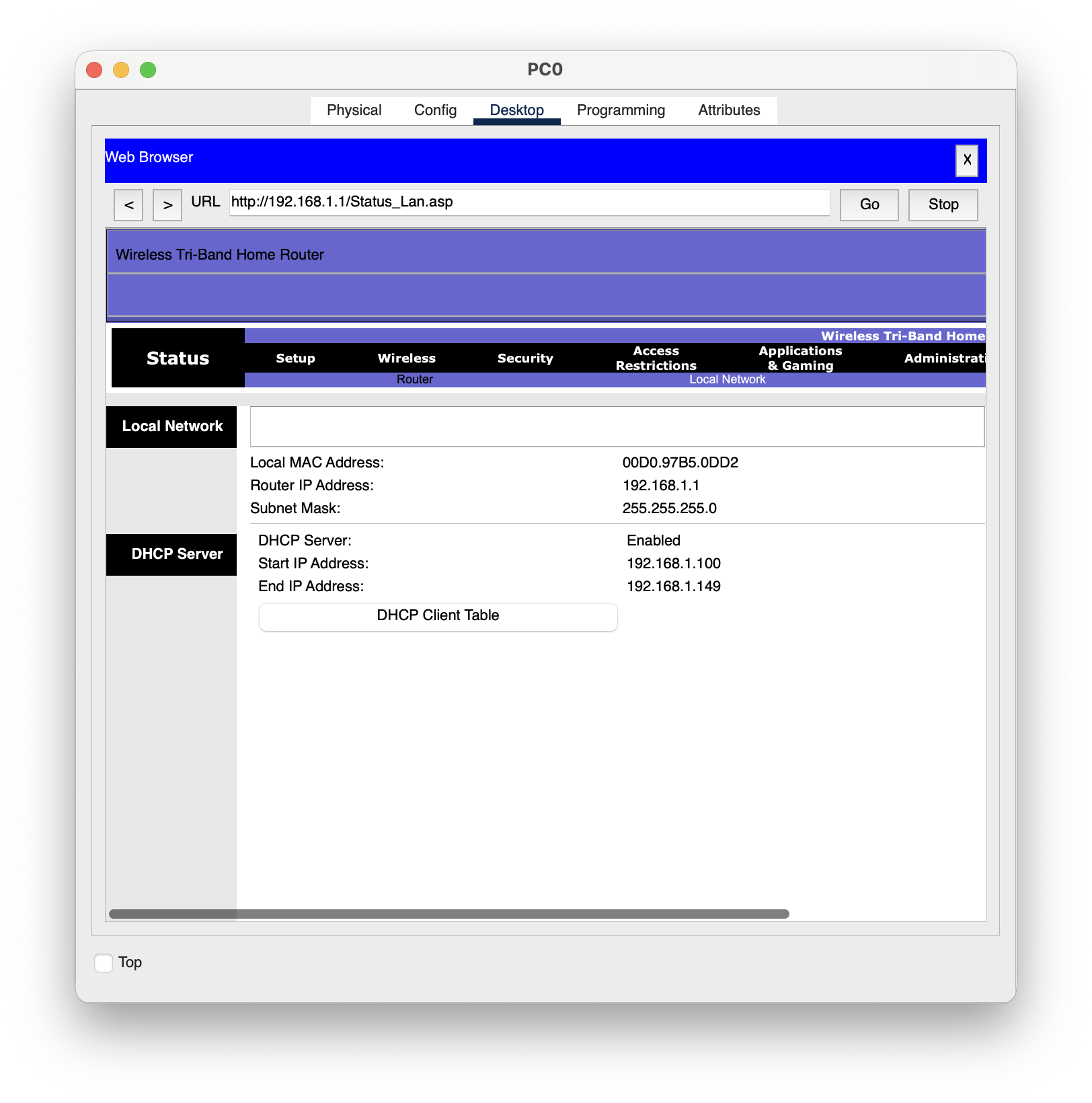
Натисніть вкладку Local Network в рядку підменю Status.
-
Прокрутіть донизу, щоб переглянути інформацію про локальну мережу. Це адреса, що призначена внутрішній мережі.
-
Прокрутіть далі донизу, щоб переглянути інформацію про сервер DHCP та діапазон IP-адрес, які можна призначити підключеним хостам.
-
Закрийте вікно налаштування бездротового маршрутизатора.

Частина 3: Під'єднання трьох ПК до бездротового маршрутизатора
-
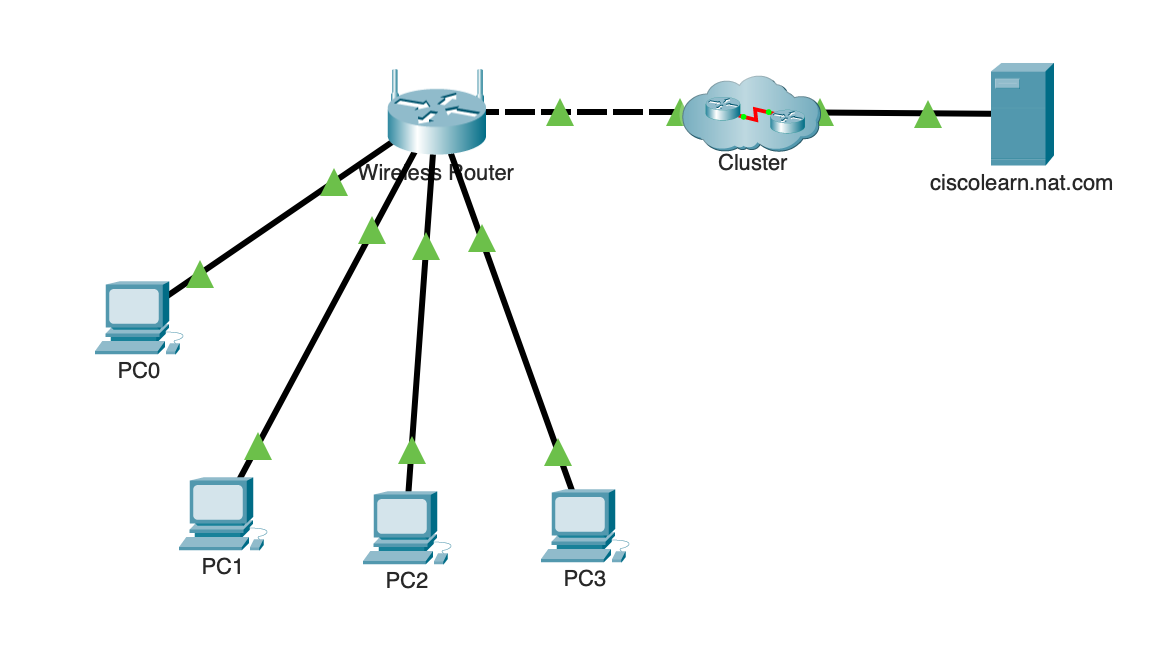
Додайте ще три ПК та під'єднайте їх до бездротового маршрутизатора за допомогою прямих кабелів. Зачекайте, коли всі індикатори стануть зеленими, перш ніж перейти до наступного кроку або натисніть Fast Forward.
-
На кожному комп'ютері натисніть Desktop. Виберіть IP Configuration. Натисніть DHCP, щоб кожен пристрій міг отримувати IP-адресу через DHCP на бездротовому маршрутизаторі. Закрийте IP Configuration, коли закінчите.
-
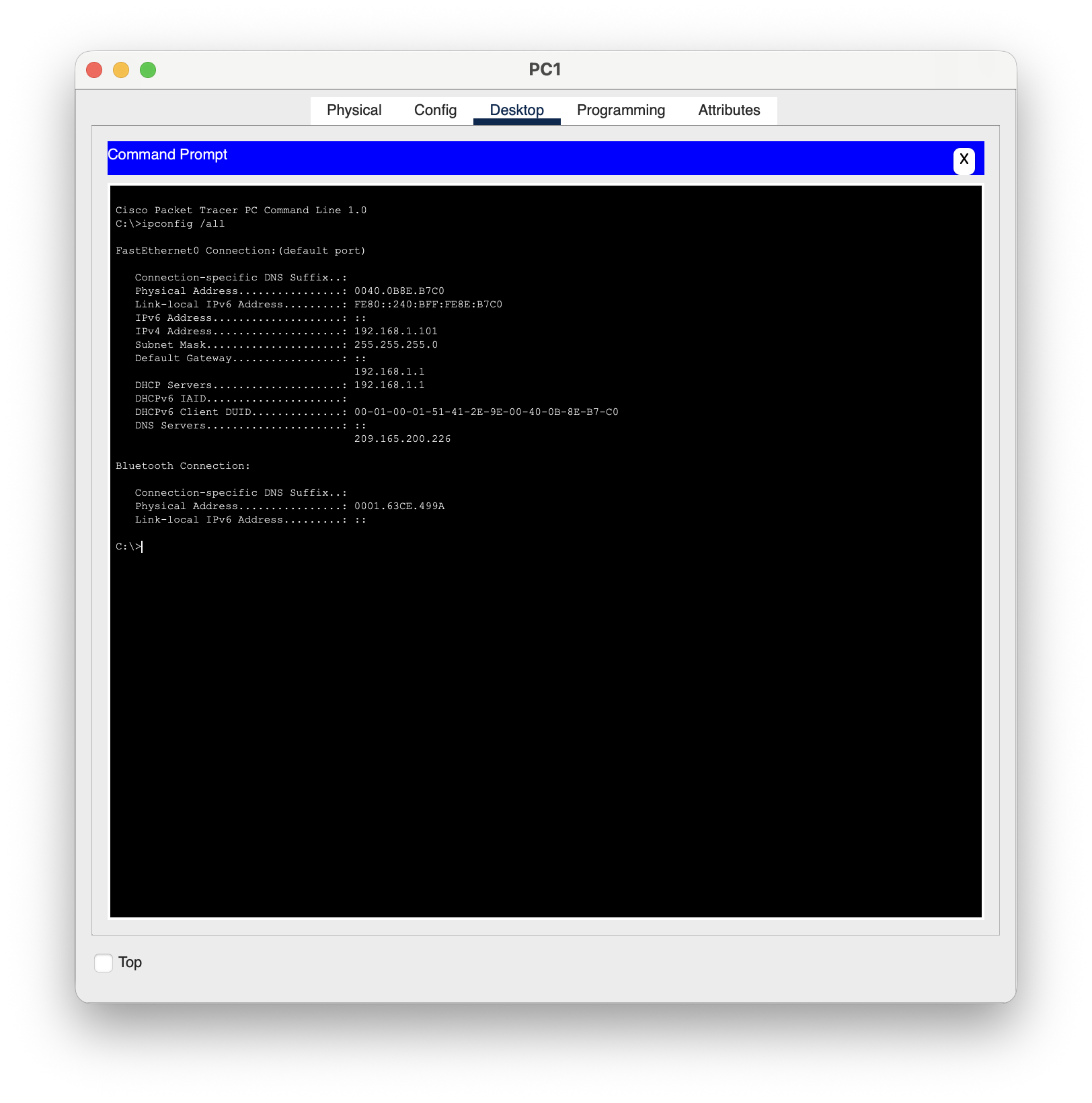
Натисніть піктограму Command Prompt для того, щоб перевірити на кожному ПК конфігурацію IP, використовуючи команду ipconfig /all.
Примітка: Ці пристрої отримають приватну адресу. Приватні адреси не в змозі перейти через Інтернет, тому має відбутися перетворення NAT.