
5.9 KiB
11.2.3 Packet Tracer - Налаштування DHCP на бездротовому маршрутизаторі
Цілі та задачі
- Під'єднайте 3 ПК до бездротового маршрутизатора
- Змініть налаштування DHCP на певний діапазон мережі
- Налаштуйте клієнтів для отримання їх адреси через DHCP
Довідкова інформація / Сценарій
Домашній користувач хоче використовувати бездротовий маршрутизатор для під'єднання 3 ПК. Усі 3 ПК повинні отримувати свою адресу автоматично від бездротового маршрутизатора.
Перебіг виконання
Частина 1: Налаштування мережної топології
-
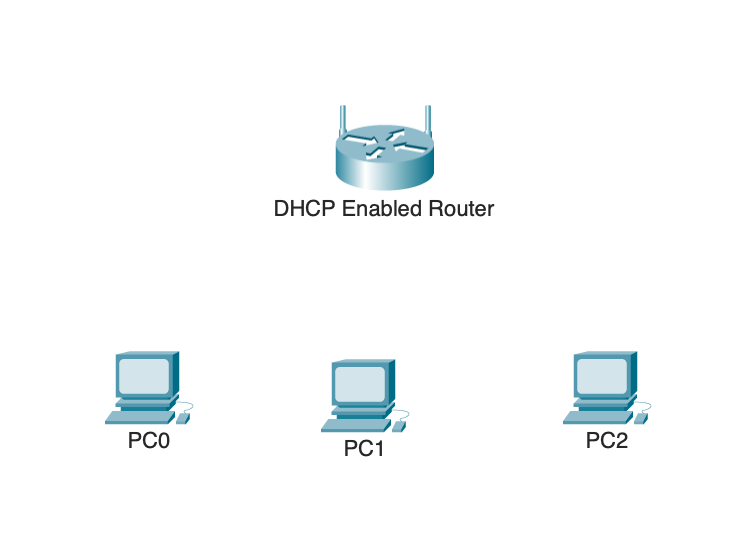
Додайте три загальних ПК;
-
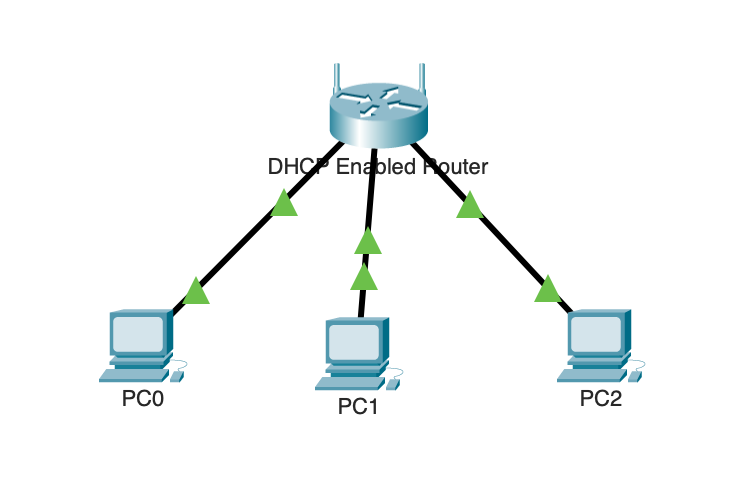
Під'єднайте кожен ПК до порту Ethernet до бездротового маршрутизатора за допомогою прямого кабелю.


Частина 2: Дотримуйтесь стандартних налаштувань DHCP
-
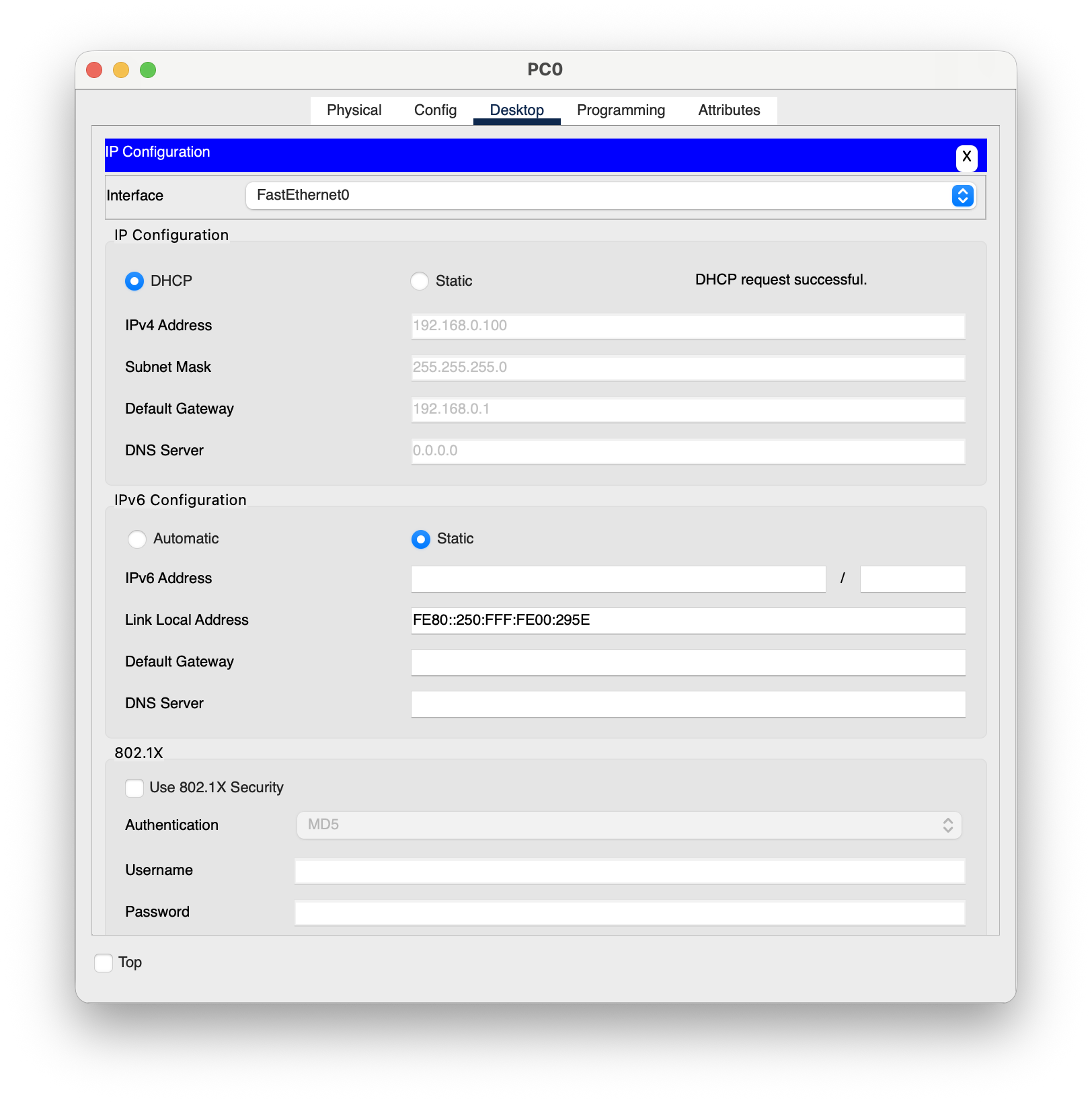
Після того, як бурштинові вогні стануть зеленими, натисніть PC0. Перейдіть на вкладку Desktop. Виберіть IP Configuration. Виберіть DHCP, щоб отримати IP-адресу від маршрутизатора з підтримкою DHCP. Запишіть IP-адресу шлюзу за замовчуванням.
-
Закрийте вікно IP Configuration.
-
Відкрийте Web Browser.
-
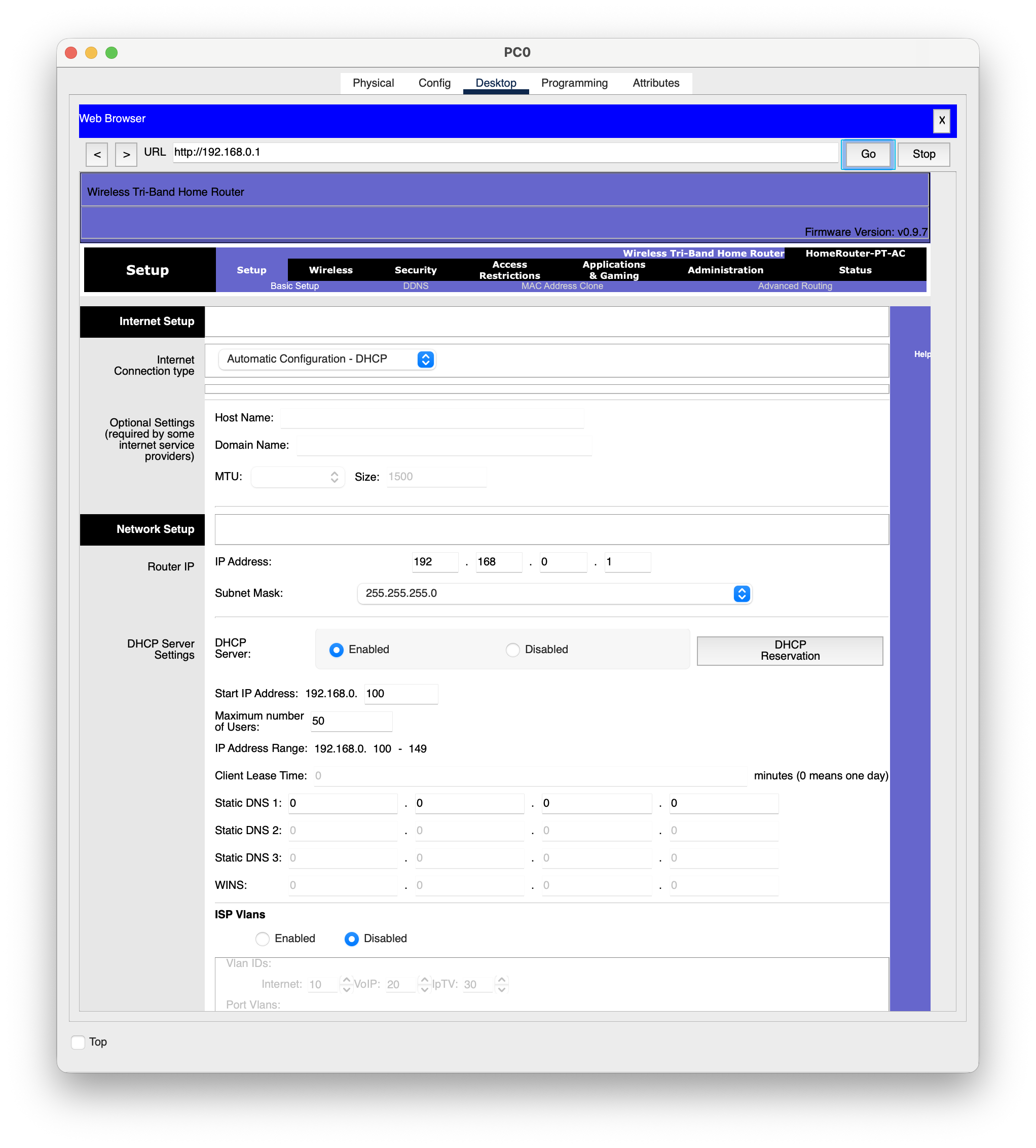
Введіть IP-адресу шлюзу за замовчуванням, записану раніше, у поле URL. Коли буде запропоновано, введіть ім'я користувача admin і пароль admin.
-
Прокрутіть сторінку Basic Setup, щоб переглянути налаштування за замовчуванням, включаючи IP-адресу за замовчуванням бездротового маршрутизатора.
-
Зверніть увагу, що увімкнено DHCP, початкову адресу діапазону DHCP і діапазон адрес, доступних клієнтам.


Частина 3: Змініть IP-адресу бездротового маршрутизатора за замовчуванням.
-
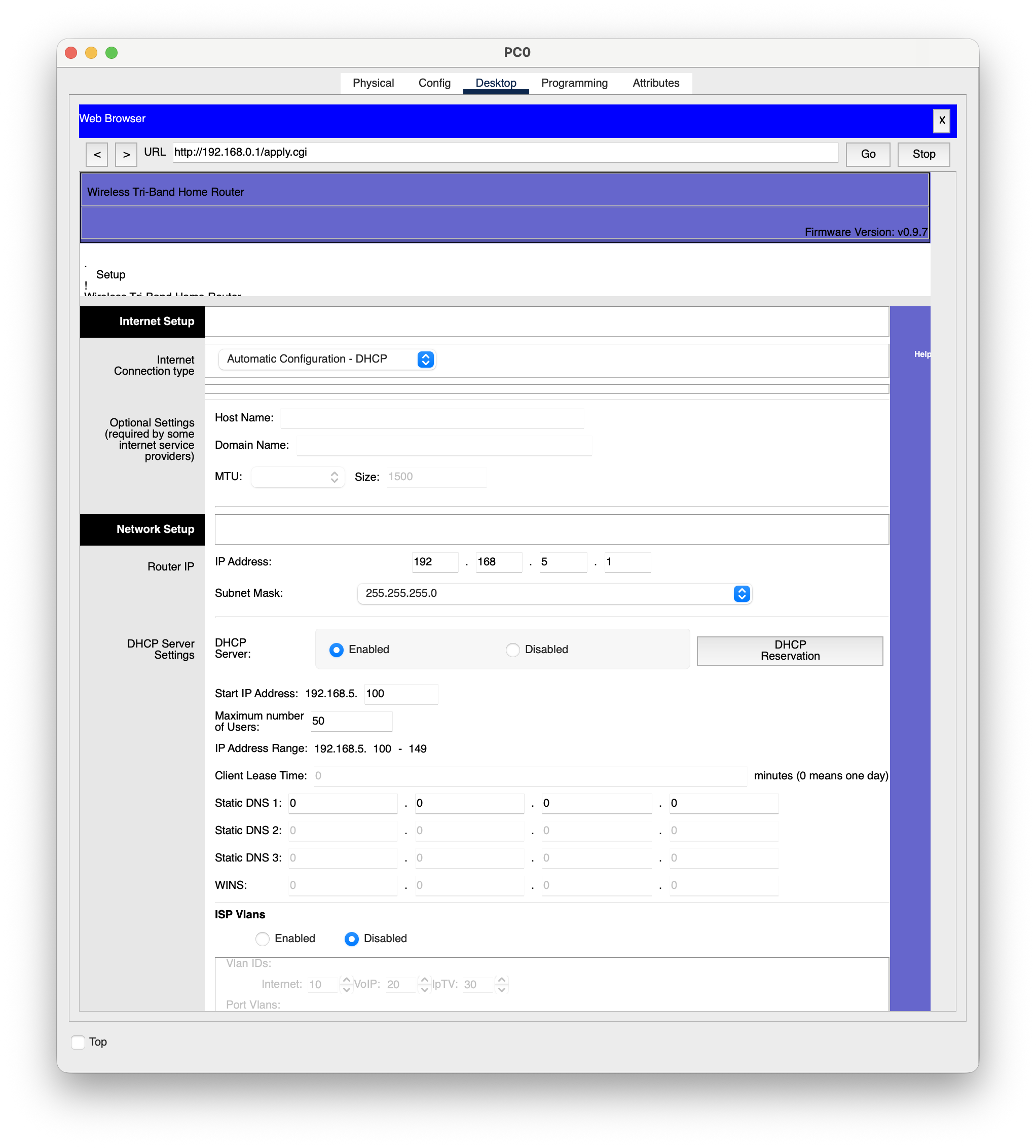
У розділі Налаштування IP маршрутизатора змініть IP-адресу на: 192.168.5.1.
-
Прокрутіть донизу сторінки та натисніть Save Settings.
-
Якщо це зроблено правильно, на веб-сторінці з’явиться повідомлення про помилку. Закрийте веб-браузер.
-
Натисніть IP Configuration для відновлення призначеної IP-адреси. Натисніть Static. Натисніть DHCP, щоб отримувати нову інформацію про IP-адресу від бездротового маршрутизатора.
-
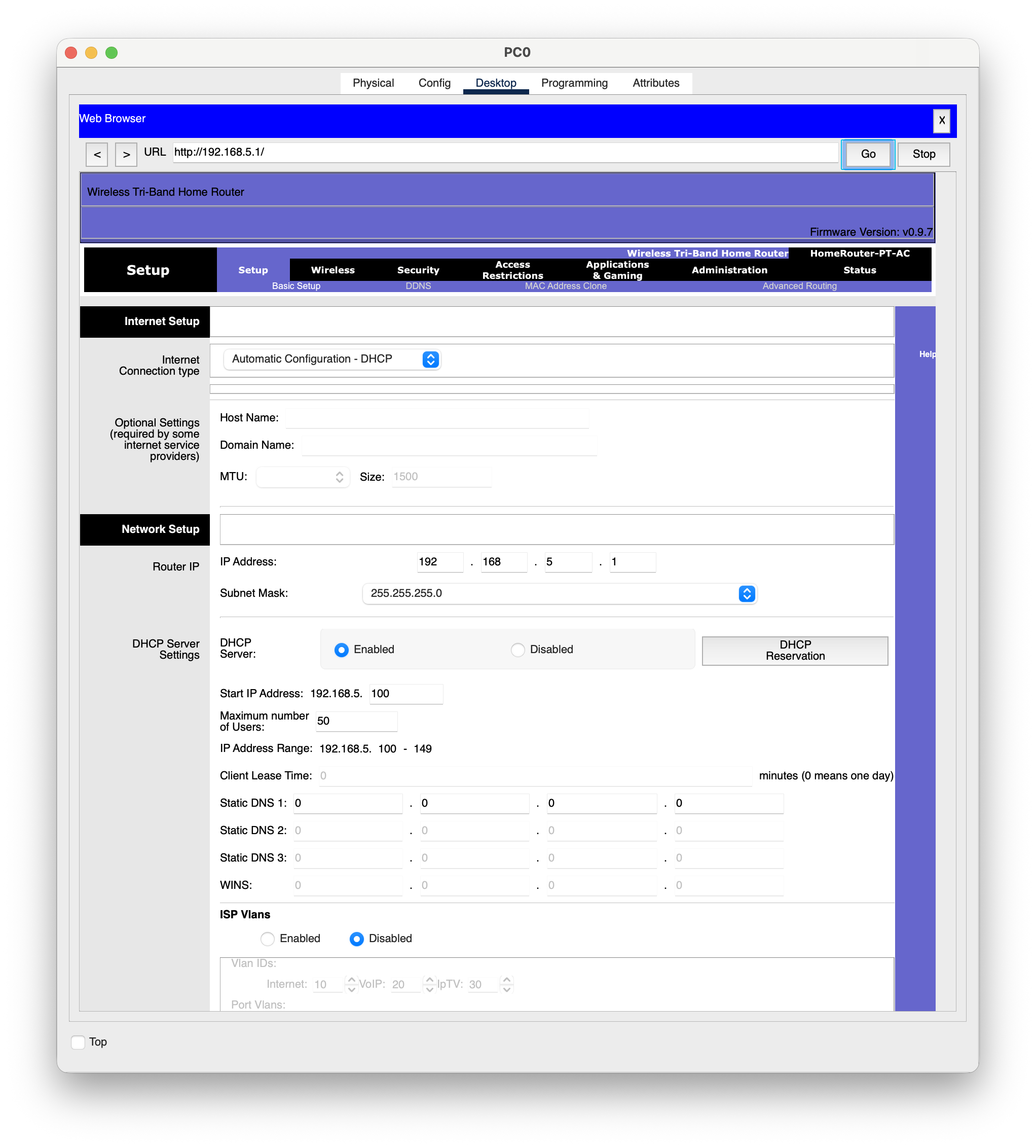
Відкрийте веб-браузер, введіть IP-адресу 192.168.5.1 в URL поле. Коли буде запропоновано, введіть ім'я користувача admin і пароль admin.


Частина 4: Змініть діапазон адрес DHCP за замовчуванням.
-
Зверніть увагу, що початкову IP-адресу DHCP-сервера оновлено до тієї ж мережі, що й IP-адресу маршрутизатора.
-
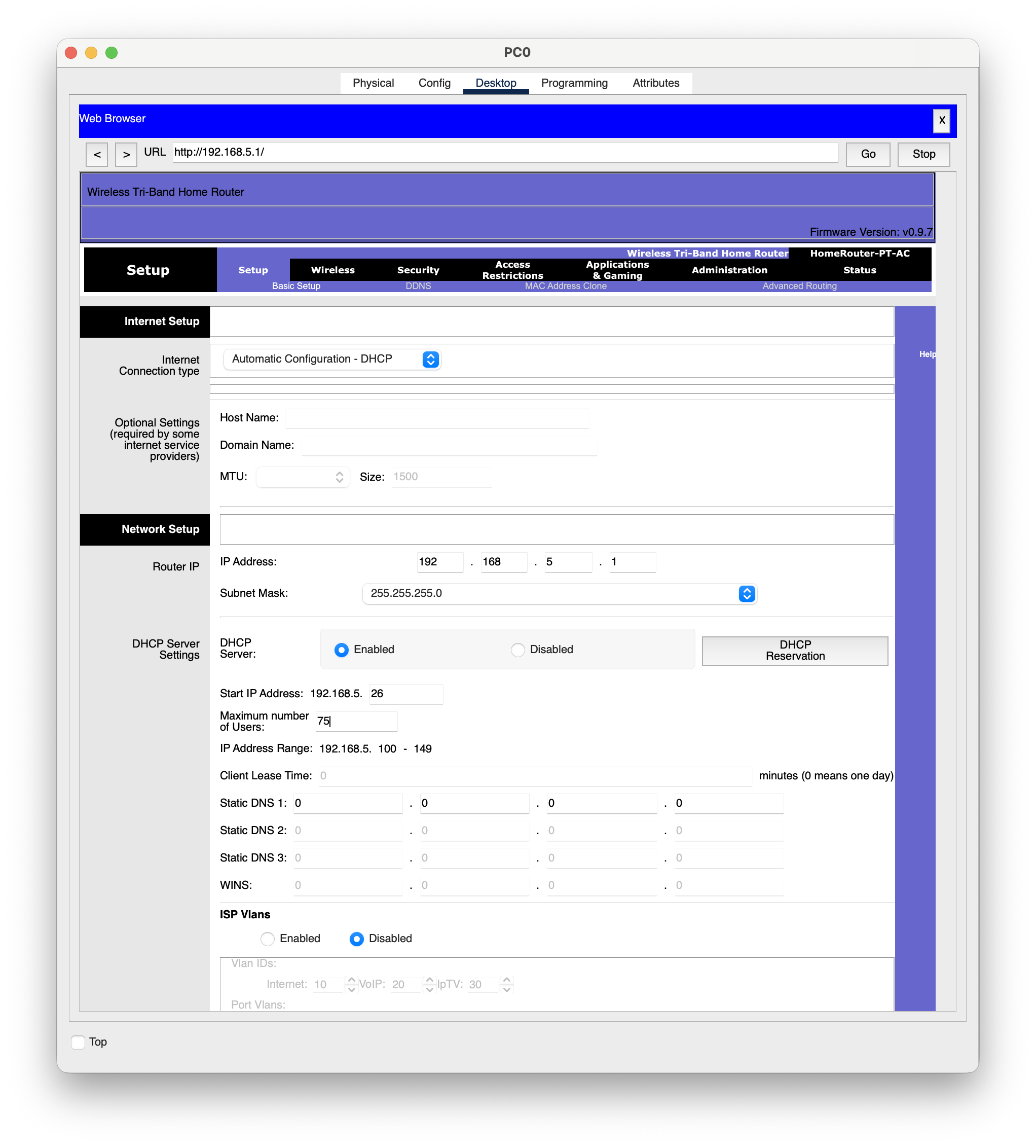
Змініть початкову IP-адресу з 192.168.5.100 на 192.168.5.26.
-
Змініть максимальну кількість користувачів на 75.
-
Прокрутіть донизу сторінки та натисніть Save Settings. Закрийте веб-браузер.
-
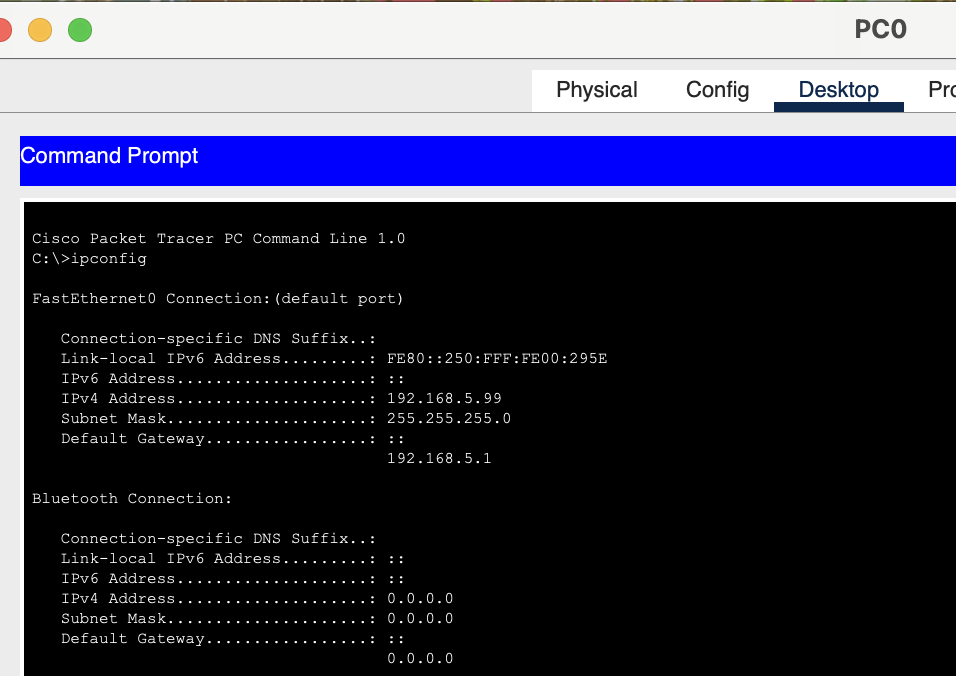
Натисніть IP Configuration для відновлення призначеної IP-адреси. Натисніть Static. Натисніть DHCP для отримання нової інформації про IP-адресу від бездротового маршрутизатора.
-
Виберіть Command Prompt. Введіть ipconfig.


Частина 5: Увімкніть DHCP на інших ПК.
-
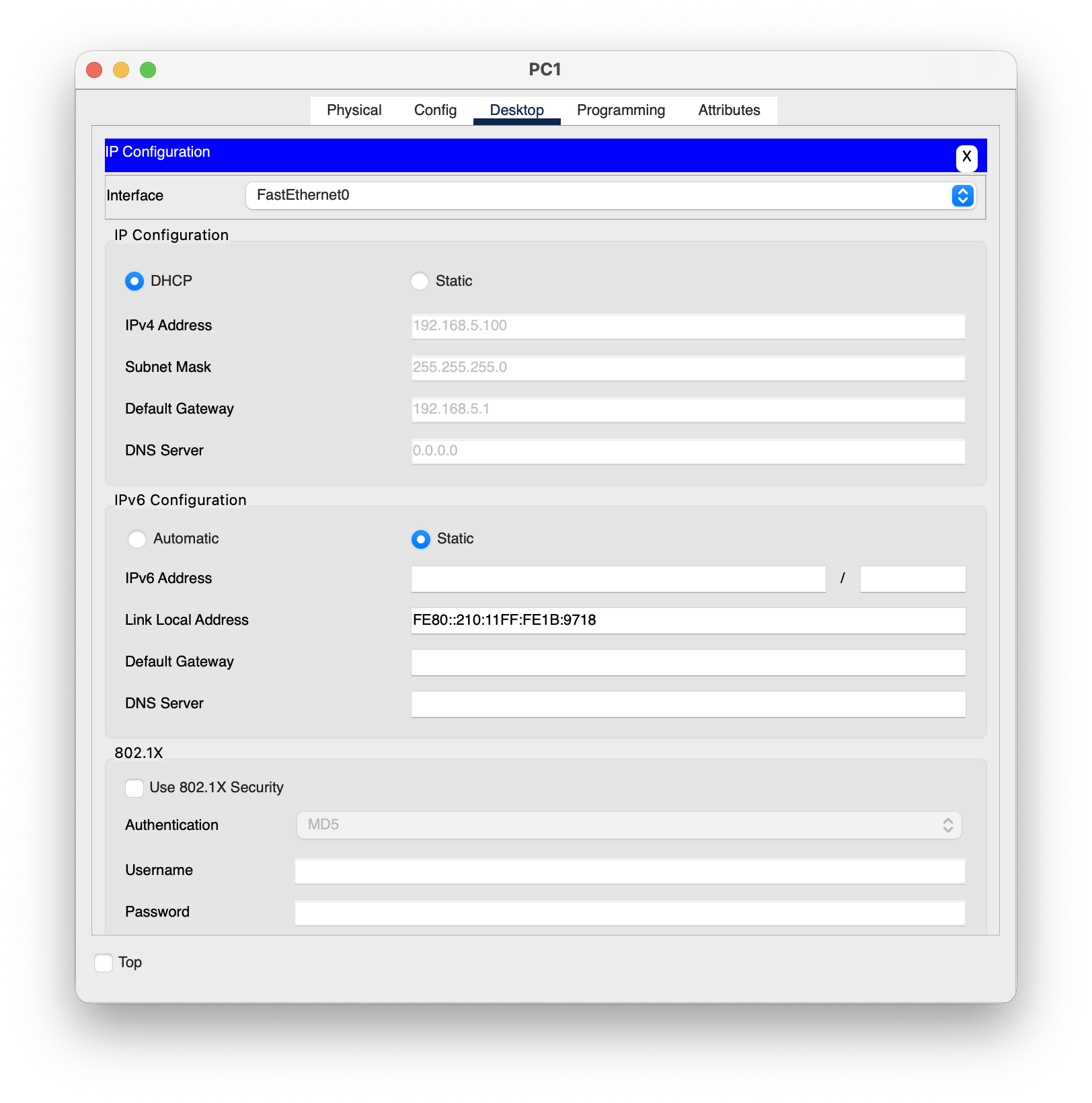
Клацніть PC1.
-
Виберіть вкладку Desktop.
-
Виберіть IP Configuration.
-
Натисніть DHCP. Запишіть IP-адресу для PC1.
-
Закрийте вікно конфігурації.
-
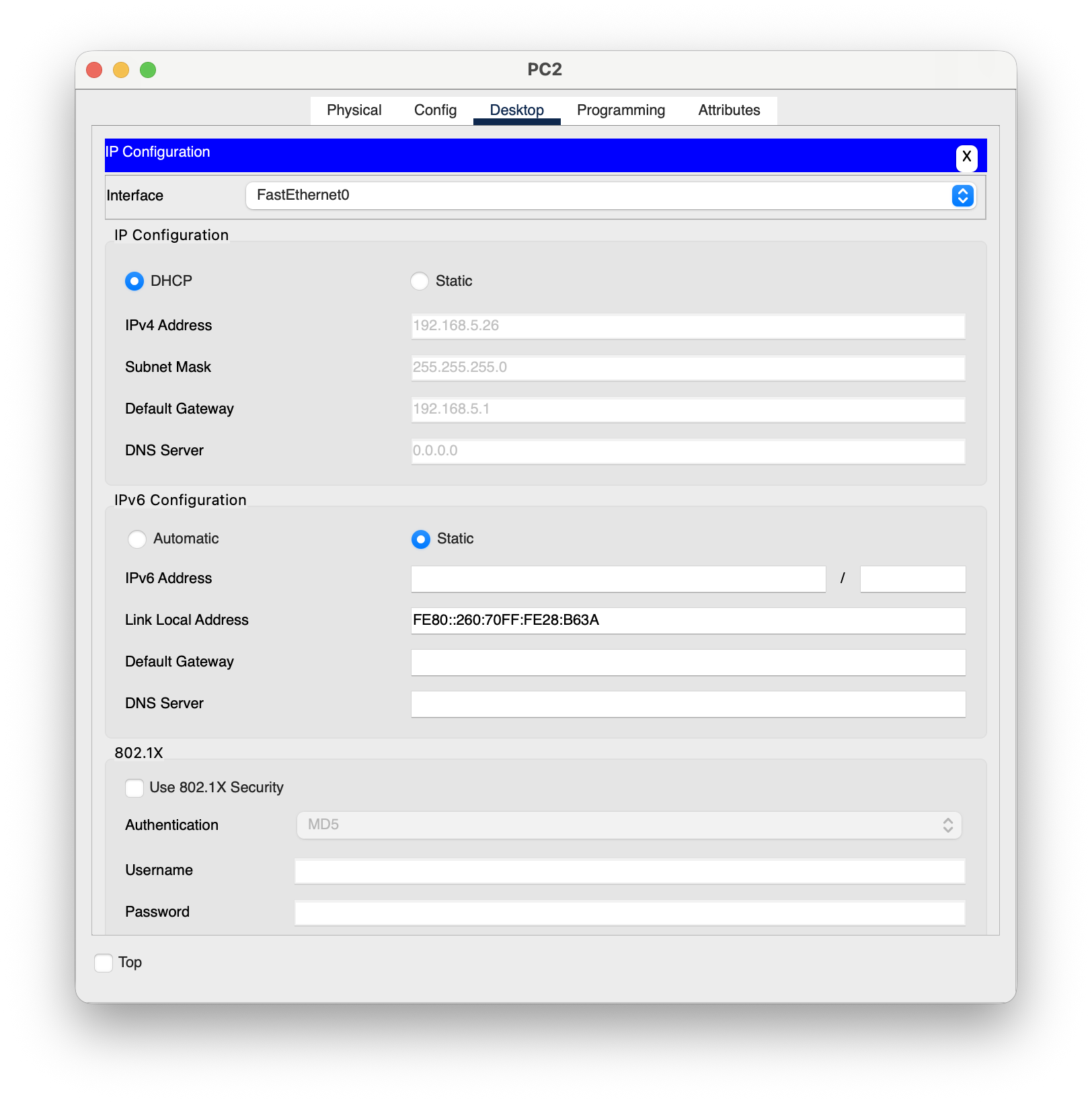
Ввімкніть DHCP на PC2, виконуючи кроки для PC1.


Частина 6: Перевірте з'єднання.
-
Натисніть PC2 і виберіть вкладку Desktop.
-
Виберіть Command Prompt.
-
Введіть
ipconfigу рядку, щоб переглянути конфігурацію IP. -
Введіть
ping 192.168.5.1, щоб пропінгувати бездротовий маршрутизатор. -
Введіть ping
192.168.5.99, щоб перевірити PC0. -
Коли з’явиться запит, введіть
ping 192.168.5.100, щоб пропінгувати PC1. -
Пінг на всіх пристроях має бути успішним.
